Wybierz polecane produkty
W panelu restauracji otwórz ustawienia zamówień. Włącz propozycje w koszyku i wskaż pozycje z menu.
Sprzedaż dodatkowa w Foodyo
Foodyo pokazuje wybrane dodatki w koszyku. Po realizacji zamówienia klient może zamówić ponownie i przejść do wystawienia opinii w Google.
Produkty i ceny wybierasz ze swojego menu.
Plan wybierasz przy publikacji strony. Burger klasyczny38,00 zł
Do trzech dostępnych propozycji z Twojego menu.
Poprzednie zamówienie z aktualnymi cenami.
Link dla gościa po zakończeniu zamówienia.
Dodaj do listy do 10 produktów z menu, np. frytki, Coca-Colę lub deser. Gdy gość ma już coś w koszyku, Foodyo pokazuje mu do trzech dostępnych propozycji.
Propozycje korzystają z tych samych cen, zdjęć i dostępności co menu restauracji.
Koszyk pomija produkty niedostępne i już dodane. Jeśli produkt ma warianty lub dodatki, gość wybiera je tak jak w menu.
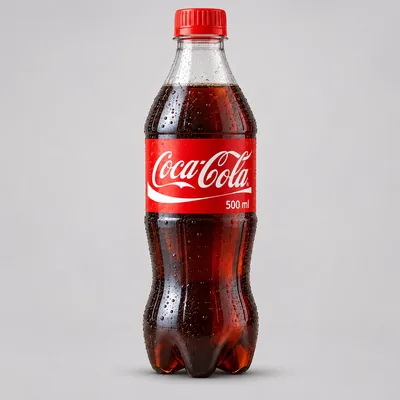 Coca-Cola8,00 zł
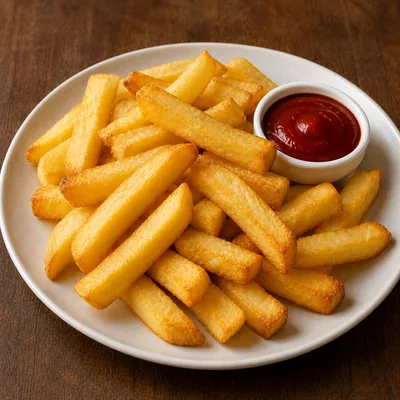 Frytki10,00 zł
 Sos czosnkowy3,00 zł
Klient otwiera link do swojego zamówienia i widzi jego aktualny status oraz zamówione produkty.
Wygląd tej strony zmienisz w kreatorze Foodyo. Po zakończeniu zamówienia mogą pojawić się na niej przyciski „Zamów ponownie” i „Wystaw opinię w Google”, jeśli włączysz te funkcje.
Zobacz, jak działa system zamówieńOdbiór osobisty
Na stronie zakończonego zamówienia klient wybiera „Zamów ponownie”. Foodyo sprawdza dostępność dań i pokazuje aktualne ceny. Klient zatwierdza pozycje, a potem składa nowe zamówienie.
Wklej link do opinii z Profilu Firmy w Google. Po zakończeniu zamówienia gość zobaczy przycisk na stronie statusu i może przejść do Google, by wystawić własną ocenę.
Zacznij od opublikowanego menu i działających zamówień online.
W panelu restauracji otwórz ustawienia zamówień. Włącz propozycje w koszyku i wskaż pozycje z menu.
Sprawdź, czy ponawianie zamówień jest włączone. Skopiuj link do wystawienia opinii z Profilu Firmy w Google i zapisz go w ustawieniach zamówień.
Jeśli strona była opublikowana przed udostępnieniem tych funkcji, zaktualizuj ją w edytorze. Przetestuj koszyk i stronę zakończonego zamówienia.
Strona, menu, koszyk i panel zamówień w obu planach. Plan Start publikuje stronę na subdomenie Foodyo, a Pro obsługuje własną domenę.
Strona internetowa z adresemtwojanazwa.foodyo.pl
588 zł netto za rok z góry
Lub 59 zł netto przy płatności miesięcznej.
Strona internetowa z domeną .pl w cenietwojanazwa.pl
1188 zł netto za rok z góry
Lub 109 zł netto przy płatności miesięcznej.
Plan i adres wybierzesz przy publikacji. Podgląd przygotujesz bezpłatnie.
Upselling polega na zaproponowaniu droższej wersji dania, np. większej pizzy. Cross-selling to polecenie dodatkowego produktu, np. napoju lub sosu. Sekcja „Dobierz do zamówienia” w Foodyo służy do cross-sellingu: pokazuje w koszyku wybrane przez restaurację produkty z menu.
Możesz zaproponować dodatki w ich zwykłych cenach, zanim klient przejdzie do płatności. Przykładowo: jeśli do 10 ze 100 zamówień klienci dodadzą napój za 8 zł, średnia wartość zamówienia wzrośnie o 0,80 zł przy pozostałych warunkach bez zmian. To przykład obliczenia, a nie wynik restauracji korzystających z Foodyo. Po włączeniu propozycji porównaj wartość zamówień, marżę i liczbę zakończonych zakupów.
Wybierz kilka produktów pasujących do Twojej oferty: frytki do burgerów, sosy do pizzy, napoje do obiadu lub deser. Uwzględnij ich marżę i dostępność. W Foodyo sam wskazujesz pozycje z menu; system nie dobiera ich automatycznie do gustu konkretnego klienta.
W panelu restauracji otwórz ustawienia zamówień, włącz propozycje w koszyku i wskaż do 10 produktów z menu. W niepustym koszyku Foodyo pokaże maksymalnie 3 dostępne propozycje. Produkty, które klient już dodał, nie pojawią się ponownie wśród sugestii.
Nie. W Foodyo produkt trafia do koszyka dopiero po kliknięciu przez klienta. Jeśli wymaga wyboru wariantu lub dodatków, klient wybiera je tak samo jak przy zamawianiu z menu. Może też usunąć dodaną pozycję przed złożeniem zamówienia.
Foodyo pomija niedostępne produkty na podstawie aktualnego menu i zasad dostępności. Propozycje korzystają z tych samych cen oraz zdjęć co pozycje w menu. Nie musisz tworzyć osobnej kopii produktu na potrzeby koszyka.
Jeśli włączysz ponawianie zamówień, na stronie zakończonego zamówienia klient zobaczy „Zamów ponownie”. Foodyo sprawdzi pozycje w aktualnym menu i pokaże je do zatwierdzenia. Następnie klient przejdzie przez koszyk i złoży nowe zamówienie. Samo kliknięcie przycisku nie składa zamówienia ani nie pobiera płatności.
Nie. Foodyo korzysta z aktualnych cen i zasad zamawiania; poprzednie rabaty nie są automatycznie odtwarzane. Jeśli danie zniknęło z menu lub jego warianty i dodatki przestały pasować, klient zobaczy informację o pominiętych pozycjach przed zatwierdzeniem koszyka.
Tak. Przy ponowieniu zamówienia cateringowego klient sprawdza pozycje i wybiera nowy dostępny termin. Poprzednia data realizacji nie jest kopiowana. Obowiązują aktualne ceny, dostępność i kalendarz cateringu.
Skopiuj link do wystawienia opinii z Profilu Firmy w Google i zapisz go w ustawieniach zamówień Foodyo. Po zakończeniu zamówienia przycisk na stronie statusu poprowadzi klienta do Google. Foodyo nie publikuje opinii za klienta i nie pokazuje prośby przed zakończeniem zamówienia.
Nie. Foodyo pokazuje link na stronie zakończonego zamówienia bez wcześniejszego pytania o ocenę i bez nagrody za opinię. Klient sam decyduje, czy wystawi opinię i jak oceni restaurację.
Tak. W kreatorze Foodyo wybierasz stronę statusu i edytujesz ją tak jak pozostałe podstrony restauracji. Klient widzi na niej aktualny status i szczegóły swojego zamówienia. Po zakończeniu mogą pojawić się też przyciski ponowienia i opinii Google, jeśli skonfigurujesz te funkcje.
Przygotuj podgląd własnej strony z menu i koszykiem. Plan wybierzesz, gdy zdecydujesz się opublikować stronę.