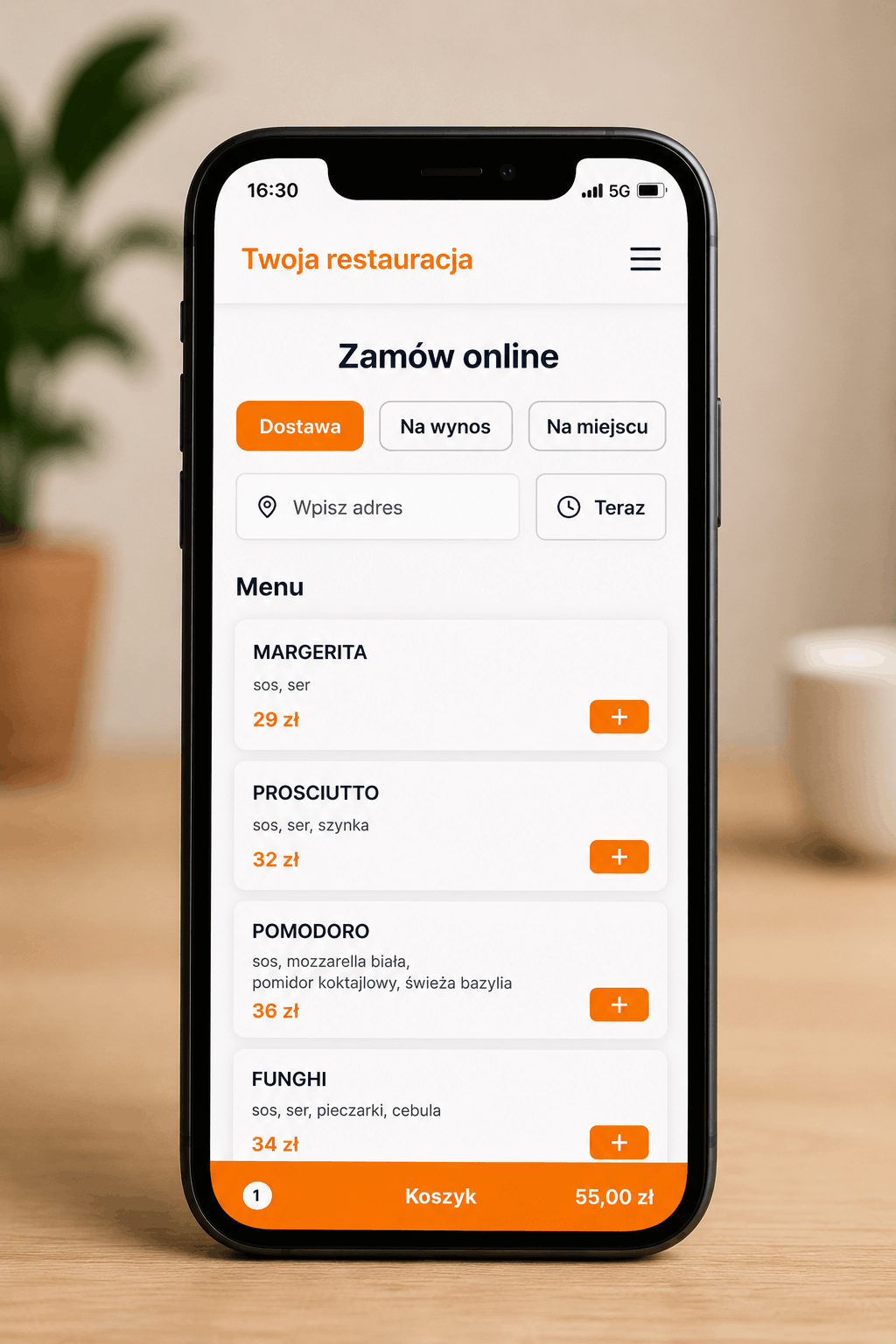
Żeby stworzyć stronę restauracji, najpierw ustal, co gość ma na niej zrobić: sprawdzić menu, znaleźć dojazd, skontaktować się z lokalem czy zamówić jedzenie. Od tego zależą potrzebne funkcje, wybór rozwiązania i koszt utrzymania. Restauracja przyjmująca głównie gości na miejscu może mieć inne wymagania niż lokal z dowozem.
Poniżej przejdziesz przez przygotowanie materiałów, wybór wykonawcy lub kreatora, domenę i testy. Jeśli szukasz już konkretnej oferty, na stronie strona dla restauracji w Foodyo zobaczysz podgląd produktu, zakres planów i cennik.
1. Ustal, czego potrzebuje Twoja restauracja
Zapisz zadania, które strona ma obsługiwać od pierwszego dnia. Zwykle są to:
- aktualne menu z cenami, opisami i dostępnymi wariantami;
- godziny otwarcia, adres, mapa i numer telefonu;
- zdjęcia dań lub wnętrza oraz krótki opis lokalu;
- wyraźny sposób kontaktu lub rezerwacji, jeśli lokal ją przyjmuje;
- koszyk, odbiór, dostawa i płatności, jeśli chcesz sprzedawać przez stronę.
Przy zamówieniach sprawdź również pracę restauracji: kto odbierze nowe zamówienie, na jakim urządzeniu i co zrobi, gdy kuchnia będzie przeciążona. Sam przycisk „Zamów” nie zastępuje ustalonych zasad obsługi.
2. Przygotuj menu, zdjęcia i dane lokalu
Zbierz jedną aktualną wersję menu. Dla każdego dania zapisz nazwę, cenę, opis, warianty porcji i dodatki. Sprawdź, czy ceny odpowiadają temu, co faktycznie oferujesz. Ustal też, które pozycje są dostępne tylko w wybranych godzinach lub dniach.
Przygotuj numer telefonu, adres, godziny otwarcia, logo i zdjęcia, do których masz prawa. Jeśli nie masz fotografii wszystkich dań, lepiej zacząć od czytelnych opisów i kilku prawdziwych zdjęć niż ilustrować ofertę jedzeniem niepodobnym do tego, które otrzyma gość.
Import menu ze zdjęcia lub PDF może skrócić pracę, ale wynik trzeba sprawdzić. Szczególnie łatwo przeoczyć pomyloną cenę, rozmiar, kategorię lub dodatek. Przejrzyj każdą pozycję przed udostępnieniem menu.
Menu HTML czy PDF?
Google potrafi indeksować pliki PDF — potwierdza to jego lista obsługiwanych formatów. Przewaga menu HTML polega przede wszystkim na wygodzie: gość może przechodzić między kategoriami, czytać ceny na telefonie i dodawać dania do koszyka. PDF można zostawić jako dodatkowy plik do pobrania lub wydruku.
Jeżeli porządkujesz samo menu, zobacz jak przygotować menu online dla restauracji.
3. Wybierz sposób wykonania strony
Porównuj rozwiązania według tego samego zakresu. Pytaj o edycję menu, zamówienia, płatności, domenę, utrzymanie i pomoc przy wdrożeniu. Sama cena projektu nie pokazuje kosztu późniejszej pracy.
| Rozwiązanie | Kiedy warto je rozważyć | Co sprawdzić przed wyborem |
|---|---|---|
| Kreator dla gastronomii | Chcesz samodzielnie uruchomić stronę z menu i gotową obsługą zamówień | Możliwości wyglądu, konfigurację płatności i dostaw, abonament, prowizje oraz zasady korzystania z domeny |
| WordPress lub ogólny kreator | Potrzebujesz większej swobody treści i masz osobę odpowiedzialną za integracje | Wtyczki, zgodność koszyka i płatności, licencje, aktualizacje, kopie zapasowe i wsparcie |
| Projekt indywidualny | Masz nietypowy układ, integracje lub chcesz zlecić wykonanie całości | Zakres wyceny, termin, dostęp do edycji, prawa do materiałów oraz koszt utrzymania i zmian |
W Foodyo przygotowujesz stronę i menu samodzielnie w kreatorze. To rozwiązanie do rozważenia, gdy odpowiada Ci dostępny sposób edycji i chcesz korzystać ze strony oraz zamówień w jednym abonamencie. Jeżeli potrzebujesz niestandardowej integracji lub indywidualnego projektu graficznego, potwierdź możliwość jego wykonania przed wyborem narzędzia.
4. Policz pełny koszt strony restauracji
Do porównania ofert potrzebujesz pięciu pozycji: wdrożenia, abonamentu lub hostingu, domeny, płatności online i późniejszych zmian. Zapytaj, co jest w cenie, a co będzie osobno płatne. W przypadku projektu na zamówienie poproś o wycenę tego samego zakresu u każdego wykonawcy.
Poniżej ceny Foodyo sprawdzone 30 września 2026 r. Kwoty abonamentu są netto; doliczany jest VAT.
| Plan | Płatność miesięczna | Płatność roczna z góry | Adres strony |
|---|---|---|---|
| Start | 59 zł netto | 588 zł netto za rok, czyli 49 zł netto/mies. | Subdomena w foodyo.pl |
| Pro | 109 zł netto | 1188 zł netto za rok, czyli 99 zł netto/mies. | Własna domena .pl lub podłączenie posiadanej domeny |
Oba plany obejmują stronę, menu, koszyk, panel zamówień, hosting i SSL. Nie ma opłaty aktywacyjnej ani limitu liczby zamówień. Przy płatności przy odbiorze prowizja wynosi 0%. Od płatności online pobierana jest łączna opłata 2%: 0,85% HotPay i 1,15% Foodyo. Warunki odnowienia i przekazania domeny określa regulamin Foodyo.
Przykładowo 5000 zł opłacone online przez gości oznacza 100 zł opłaty za te płatności, oprócz abonamentu. Nie doliczaj drugi raz opłaty operatora, skoro mieści się już w podanych 2%. Przed zakupem sprawdź aktualny cennik.
5. Wybierz domenę lub zachowaj obecny adres
Domena powinna być łatwa do podyktowania i wpisania. Sprawdź dostępność nazwy oraz to, kto będzie jej abonentem, kto ją odnawia i jak można ją przenieść do innego dostawcy.
Jeżeli restauracja ma już stronę, zrób listę jej najważniejszych adresów przed zmianą systemu. Stare podstrony menu lub kontaktu mogą mieć linki w Google, na Facebooku i w materiałach drukowanych. Ustal, które adresy pozostaną dostępne i jak przekierujesz pozostałe do odpowiednich treści.
Przed zmianą DNS sprawdź też pocztę w tej domenie. Rekordy obsługujące e-mail trzeba zachować. Samo skierowanie strony do nowego systemu nie powinno oznaczać przypadkowego wyłączenia restauracyjnej skrzynki.
W Foodyo Start korzysta z subdomeny. Pro pozwala uruchomić nową domenę .pl albo podłączyć posiadaną domenę po konfiguracji i weryfikacji DNS. Nie wyłączaj dotychczasowej strony, zanim nowy adres nie będzie działał poprawnie.
6. Opublikuj stronę i skonfiguruj zamówienia
Rozdziel gotowy podgląd od działającej sprzedaży. Podgląd pozwala sprawdzić wygląd, menu i treści. Publiczna strona wymaga publikacji, a zamówienia — poprawnych ustawień restauracji.
W Foodyo po przygotowaniu projektu wybierasz plan i adres oraz opłacasz publikację. Następnie w panelu konfigurujesz sposób realizacji zamówień: odbiór, godziny, obszar i koszt dostawy oraz minimalny koszyk. BLIK i karta wymagają uruchomienia integracji HotPay oraz przejścia testu płatności. Dostępne instrukcje znajdziesz w Centrum Pomocy i poradniku płatności.
Czas uruchomienia zależy od przygotowanych materiałów, konfiguracji domeny i aktywacji płatności. Szybki podgląd nie jest obietnicą przyjęcia pierwszej płatności w kilka minut.
7. Przejdź ścieżkę gościa na telefonie
Przed promowaniem strony sprawdź:
- czy łatwo znaleźć menu, aktualne ceny, godziny i telefon;
- czy zdjęcia i opisy są czytelne bez powiększania ekranu;
- czy warianty i dodatki zmieniają kwotę zgodnie z ofertą;
- czy koszyk pokazuje wybrany sposób odbioru i pełny koszt dostawy;
- czy zamówienie kontrolne dociera do panelu i można je obsłużyć;
- czy aktywowane płatności przechodzą wymagany test;
- czy adres działa z HTTPS i prowadzi do właściwej restauracji.
Zamówienie kontrolne uzgodnij z obsługą, żeby nie zostało potraktowane jak przypadkowe zlecenie do kuchni. Poproś również osobę, która nie zna konfiguracji, o znalezienie konkretnego dania i przejście przez koszyk. Zapisz miejsca, w których potrzebuje podpowiedzi.
8. Udostępnij adres i utrzymuj aktualną ofertę
Dodaj stronę do Profilu Firmy w Google, profili społecznościowych i materiałów lokalu. Link do zamawiania powinien prowadzić do miejsca, w którym gość rzeczywiście może rozpocząć zakup. Szczegóły opisuje poradnik jak ustawić „Zamów online” w Google.
Aktualizuj ceny, dostępność dań i godziny w dni świąteczne. Ustal, kto w zespole odpowiada za zmiany i sprawdzanie nowych zamówień. Sama publikacja strony nie gwarantuje widoczności w Google; jest początkiem pracy nad własnym adresem i jego promocją.